

چرا بلوتوث گوشی وصل نمیشود؟ علتها و راهحلها
یک نکته کمتر گفتهشده این است که «قبلاً جفت شده» با «الان آماده اتصال است» فرق دارد. ممکن است هدفون یا اسپیکر هنوز به گوشی دیگری وصل باشد؛ در این حالت گوشی شما دستگاه را میبیند، اما اتصال کامل نمیشود یا صدا به آن نمیرسد.
اگر بلوتوث گوشی وصل نمیشود، اول مشخص کنید مشکل کدام است: دستگاه در فهرست دیده نمیشود، دیده میشود اما جفت نمیشود، اتصال برقرار است ولی صدا ندارید، یا بلوتوث مدام قطع میشود. هرکدام علت متفاوتی دارد. مراحل زیر از بررسیهای ساده شروع میشود و به راهحلهای جدیتر میرسد، بدون اینکه لازم باشد از همان ابتدا تنظیمات گوشی را پاک کنید.
اول ببینید مشکل دقیقاً کجاست
بلوتوث را از تنظیمات گوشی روشن کنید و نام دستگاه را در فهرست دستگاههای در دسترس پیدا کنید. نتیجه این بررسی مسیر بعدی را روشن میکند:
- دستگاه دیده نمیشود: احتمالاً هدفون یا وسیله در حالت جفتسازی نیست، به دستگاه دیگری وصل است یا برای اتصال آماده نشده.
- دستگاه دیده میشود اما وصل نمیشود: ممکن است اطلاعات اتصال قبلی بههم خورده باشد یا دستگاه هنوز اتصال فعالی داشته باشد.
- وصل است اما صدا نمیآید: خروجی صدا را بررسی کنید؛ شاید گوشی صدا را از بلندگوی خودش پخش میکند.
- اتصال مدام قطع میشود: فاصله، شارژ کم، مانع فیزیکی یا ایراد در یکی از دو دستگاه را بررسی کنید.
اگر گوشی دستگاه بلوتوث را پیدا نمیکند
بیشتر هدفونها و اسپیکرها برای دیدهشدن باید وارد حالت جفتسازی شوند. روشنکردن دستگاه بهتنهایی همیشه کافی نیست؛ روش فعالکردن این حالت هم بسته به مدل فرق میکند. اگر چراغ یا نشانه دستگاه تغییر نمیکند، راهنمای همان مدل را بررسی کنید.
بعد، اتصالهای قبلی را موقتاً قطع کنید. اگر هدفون معمولاً به لپتاپ یا گوشی دیگری وصل میشود، بلوتوث آن دستگاه را خاموش کنید یا اتصال هدفون را از آنجا قطع کنید. بعضی وسایل همزمان به چند دستگاه وصل میشوند، اما همه مدلها این قابلیت را ندارند.
اگر باز هم چیزی پیدا نشد، گوشی و دستگاه بلوتوثی را خاموش و روشن کنید و آنها را نزدیک هم بگذارید. قاب یا مانع ضخیم را هم موقتاً کنار بگذارید. در گوشی، بلوتوث را از تنظیمات یک بار خاموش و روشن کنید؛ فقط خاموشکردن از پنل سریع همیشه برای رفع اختلال کافی نیست.
اگر دستگاه دیده میشود اما جفت نمیشود
در فهرست دستگاههای ذخیرهشده، اتصال قبلی را حذف کنید یا گزینه «فراموشکردن دستگاه» را بزنید؛ سپس هدفون یا وسیله را دوباره در حالت جفتسازی قرار دهید و اتصال را از نو انجام دهید. این کار اطلاعات همان اتصال را پاک میکند، نه عکسها و فایلهای گوشی را.
اگر هنگام اتصال رمز میخواهد، فقط از رمزی استفاده کنید که سازنده در راهنمای دستگاه آورده است. واردکردن رمزهای حدسی پشت سر هم راهحل مطمئنی نیست. همچنین مطمئن شوید دستگاه بلوتوثی در حالت قابلشناسایی است؛ بعضی مدلها پس از چند دقیقه از این حالت خارج میشوند.
وصل شدهاید، اما صدا یا کارکرد درست ندارید؟
برای هدفون و اسپیکر، اتصال بلوتوث بهتنهایی تضمین نمیکند که صدا از همان دستگاه پخش شود. در تنظیمات بلوتوث، جزئیات اتصال را باز کنید و ببینید گزینه صدای رسانه فعال است یا نه. هنگام پخش موسیقی نیز خروجی صدا را از کنترلهای پخش گوشی انتخاب کنید. اگر تماس منتقل نمیشود، گزینه صدای تماس را جداگانه بررسی کنید؛ نام و محل این تنظیمات با مدل گوشی فرق دارد.
اگر فقط یک برنامه به دستگاه وصل نمیشود، مجوزهای همان برنامه را بررسی کنید. برای نمونه، ممکن است برنامهای که برای تنظیم یک وسیله استفاده میشود به دسترسی بلوتوث یا دستگاههای نزدیک نیاز داشته باشد. در این حالت مشکل لزوماً از اتصال عمومی گوشی به هدفون نیست.
چرا بلوتوث قطع و وصل میشود؟
ابتدا فاصله را کم کنید و بین گوشی و وسیله مانع کمتری بگذارید. اگر قطعشدن فقط در یک مکان اتفاق میافتد، جابهجایی میتواند کمک کند؛ وسایل بیسیم و محیط شلوغ ممکن است روی کیفیت ارتباط اثر بگذارند. شارژ کم هم در بعضی دستگاهها باعث عملکرد ناپایدار میشود، پس شارژ گوشی و وسیله جانبی را بررسی کنید.
برای تشخیص اینکه ایراد از کدام دستگاه است، هدفون را با یک گوشی دیگر امتحان کنید و گوشی را هم با یک وسیله بلوتوثی دیگر بسنجید. اگر هدفون با هیچ دستگاهی کار نمیکند، احتمالاً باید تنظیمات یا خود هدفون بررسی شود. اگر گوشی با چند وسیله مختلف مشکل دارد، سراغ تنظیمات و بهروزرسانی گوشی بروید.
چه زمانی سراغ تنظیمات پیشرفتهتر بروید؟
بهروزرسانی گوشی و دستگاه
اگر مشکل بعد از بهروزرسانی نرمافزار شروع شده یا فقط با یک وسیله خاص رخ میدهد، نسخه نرمافزار گوشی و برنامه همراه دستگاه را بررسی کنید. بهروزرسانی را از مسیر رسمی دستگاه انجام دهید. مسیر منوها در اندروید و آیفون و حتی بین مدلها یکسان نیست.
بازنشانی تنظیمات شبکه
اگر چند دستگاه بلوتوثی مختلف به گوشی وصل نمیشوند و راههای ساده نتیجه نداده، میتوانید بازنشانی تنظیمات شبکه را بررسی کنید. این گزینه معمولاً اطلاعات اتصال شبکه را پاک میکند و ممکن است شبکههای وایفای ذخیرهشده یا اتصالهای بلوتوث را هم از بین ببرد؛ جزئیات دقیق به گوشی و نسخه سیستمعامل بستگی دارد. پیش از انجام، توضیحی را که خود گوشی نشان میدهد بخوانید و بدانید رمز وایفای را دوباره لازم خواهید داشت یا نه.
بازنشانی کارخانهای را صرفاً برای یک مشکل بلوتوث انجام ندهید. این کار دادهها و تنظیمات بیشتری را پاک میکند و معمولاً قبل از آن باید از اطلاعات مهم نسخه پشتیبان داشته باشید.
چه وقت احتمال خرابی سختافزاری مطرح میشود؟
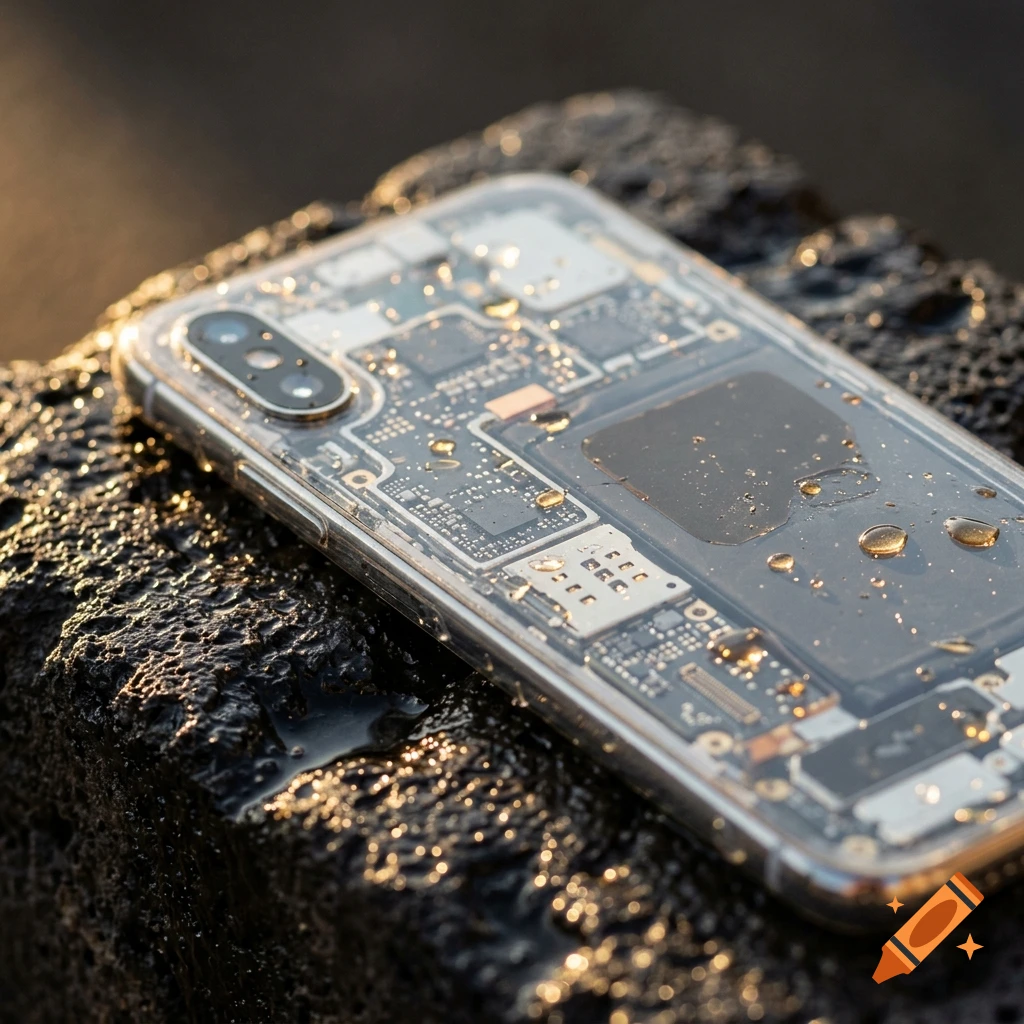
اگر بلوتوث پس از ضربه یا تماس با مایعات از کار افتاده، گوشی هیچ دستگاهی را پیدا نمیکند و بازنشانی تنظیمات هم تغییری ایجاد نکرده، بررسی تعمیرکار منطقیتر از دستکاری بیشتر تنظیمات است. همینطور اگر یک وسیله جانبی با چند گوشی مختلف جفت نمیشود، احتمال ایراد در خود آن وسیله بیشتر میشود.
برای شروع، اتصال قبلی دستگاه را حذف کنید، وسیله را از گوشیهای دیگر جدا کنید و دوباره جفتسازی را انجام دهید. اگر هنوز مشکل پابرجاست، با یک دستگاه دیگر آزمایش کنید؛ همین مقایسه ساده معمولاً مشخص میکند باید دنبال ایراد در گوشی بگردید یا در هدفون و وسیله جانبی.

💬 نظرات (0)
هنوز نظری ثبت نشده.